Satz wird Suchauftrag
Aus "Hosen in Rot und T-Shirts in Blau, alles in Grösse XS" werden zwei getrennte Suchaufträge mit Kategorie, Farbe und Grösse. Wie viele Produkttypen eine Anfrage trennen darf, stellst du ein.
Freie Anfragen wie "rote Hosen in XS unter 80 Euro" werden in einen strukturierten Suchauftrag übersetzt - Kategorie, Farbe, Grösse, Preis, Sortierung - und laufen dann gegen den klassischen Suchindex von Shopware. Kein Chatbot, keine erfundenen Preise, jeder Treffer nachvollziehbar.
Zwei kurze Videos: so suchen deine Kunden im Shop, und so wertest du die Suche im Administrationsbereich aus.
Die meisten KI-Suchen antworten selbst - und erfinden dabei Preise, Verfügbarkeiten und manchmal ganze Produkte. Hier macht die KI genau einen Schritt: sie versteht, was der Kunde meint, und formuliert daraus einen Suchauftrag. Gesucht wird danach wie immer.
Aus "Hosen in Rot und T-Shirts in Blau, alles in Grösse XS" werden zwei getrennte Suchaufträge mit Kategorie, Farbe und Grösse. Wie viele Produkttypen eine Anfrage trennen darf, stellst du ein.
Auf der Suchseite steht, wie die Anfrage verstanden wurde. Jeder Baustein lässt sich per Klick entfernen - der Kunde korrigiert also selbst, statt neu zu tippen.
Fällt der Anbieter aus oder dauert die Antwort zu lange, erkennt die Stichwort-Erkennung Farbe, Grösse, Preis und Sortierung ohne KI. Die Suche steht nie still.
Nur klassisch, KI ab zwei Wörtern, automatisch oder immer KI. Du bestimmst, wann der Aufruf überhaupt stattfindet.
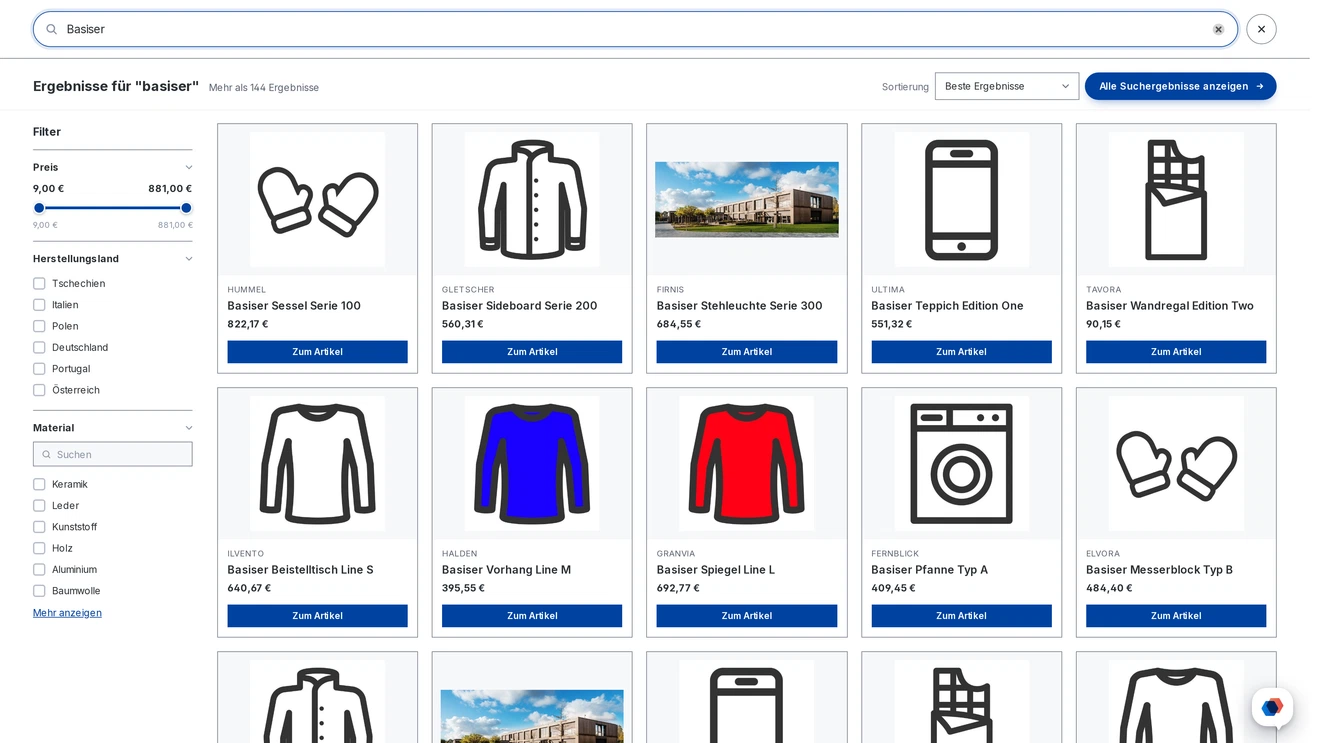
Statt der schmalen Vorschlagsliste öffnet sich ein Fenster über die volle Breite, mit eigenem Suchfeld und weich abgeblendetem Hintergrund. Wahlweise bleibt der Shopware-Standard.
Produktboxen wie im Listing oder eine kompakte Liste mit Bild, Name und Preis. Die Boxen entsprechen den Layouts der Erlebniswelten - Standard mit Kaufen-Knopf, Minimal, grosses Bild oder kompakt. Produkte je Reihe stellst du für Desktop, Tablet und Smartphone getrennt ein.
Das Fenster kann sich schon vor der ersten Eingabe öffnen, mit eigenen Suchvorschlägen und Produkten in der gewählten Sortierung. Dazu optional die beliebten Suchen aus dem eigenen Protokoll, mit einer Ausschlussliste für Begriffe, die dort nichts zu suchen haben.
Links im Fenster steht eine Filterspalte: Kategorie, Hersteller und ein Preisregler, dazu Eigenschaftsgruppen wie Geschmack oder Grösse. Welche Filter erscheinen und in welcher Reihenfolge, legst du selbst fest - ohne eigene Auswahl kommen die drei häufigsten Gruppen. Je Filter wählst du die Darstellung: Liste, Auswahlfeld oder Regler, wahlweise eingeklappt.
Gewählte Filter stehen als Plaketten über den Treffern und lassen sich einzeln wieder entfernen. Passende Kategorien erscheinen zusätzlich als anklickbare Vorschläge mit Trefferzahl.
Die Filterspalte wird zu einem deutlichen Knopf, darunter die Sortierung. Die Gruppen lassen sich aufklappen, die Regler sind grösser gefasst, und die Kopfzeile bleibt aufgeräumt.
Auf dem Smartphone deckt das Fenster den ganzen Bildschirm ab, auch bei geöffneter Tastatur. Die Seite scrollt nicht mehr dahinter, Wischgesten laufen weich aus, und ein Knopf im Suchfeld leert die Eingabe.
Beim Scrollen kommen weitere Treffer nach, bis zu 120 Produkte. Ein Nach-oben-Knopf bringt zurück an den Anfang.
Die Treffer erscheinen in einer eigenen Produktkachel, unabhängig vom Theme - wahlweise mit Kaufen-Knopf und Verfügbarkeit. Varianten desselben Artikels stehen nebeneinander statt untereinander.
Findet die Suche nichts, zeigt das Fenster Empfehlungen statt einer leeren Seite: entweder aus einer dynamischen Produktgruppe oder aus einer Auswahl, die du selbst zusammenstellst. Dazu passende Suchvorschläge als Plaketten.
Ein vorgewärmter Zwischenspeicher sorgt für Filterklicks ohne Wartezeit, die Phonetik für Treffer trotz abweichender Schreibweise.
Über die Kölner Phonetik werden gleich klingende Schreibweisen erkannt - wer "Schrauben" und "Schrauwen" tippt, landet beim selben Ergebnis. Findet die Suche nichts, wird zusätzlich im Artikelnamen gesucht.
Auf Wunsch erscheint je Artikel eine Kachel statt einer je Variante - auch dann, wenn der Stammartikel im Verkaufskanal fehlt oder deaktiviert ist. Die Zahl der Kacheln bleibt beim Sortieren und Filtern gleich, die Trefferzahl zählt Artikel statt Varianten, und die Sortierung nach Preis folgt dem Preis, der auf der Kachel steht.
Zwei Zusatzschalter: Staffelpreise lassen sich bei der Preissortierung aussen vor lassen, und der Name des Stammartikels kann in die Suche einbezogen werden.
Ein eigener Takt wärmt den Zwischenspeicher vor und hält den Suchindex aktuell. Wie weit das reicht, bestimmst du: von den gängigsten Filtern bis zu allen Merkmalsgruppen mit sämtlichen Werten. Danach wirken Filterklicks ohne Wartezeit.
Der Zwischenspeicher wird nicht nur für Filter vorgewärmt, sondern auch für die häufigsten Suchbegriffe deiner Kunden, für Zwischenstufen beim Tippen und für die Hersteller des jeweiligen Kanals. Was oft gesucht wird, ist damit sofort da.
Ein Aufruf an ein schnelles Modell kostet Bruchteile eines Cents. Damit daraus trotzdem keine Überraschung wird, bringt das Plugin mehrere Bremsen mit.
Ein Tageslimit für KI-Aufrufe, danach arbeitet die Suche bis Mitternacht mit der Stichwort-Erkennung weiter. Dazu ein Limit je Besucher in zehn Minuten, das Suchseite und Live-Suche zusammen zählt.
Suchmaschinen, Crawler und Skripte bekommen die Stichwort-Erkennung und verursachen keine Kosten.
Gleiche Anfragen werden für eine einstellbare Zahl von Stunden ohne neuen Aufruf beantwortet. In der Übersicht steht, wie viele Suchen daraus bedient wurden.
Trag die Preise je Million Tokens ein, die dein Anbieter verlangt, und die Übersicht rechnet den Verbrauch in Euro um.
Das Suchprotokoll erfasst alle Suchen, auch die klassischen. Daraus entsteht ein Bild davon, was deine Kunden wirklich eingeben - und wo dein Sortiment die Antwort schuldig bleibt.
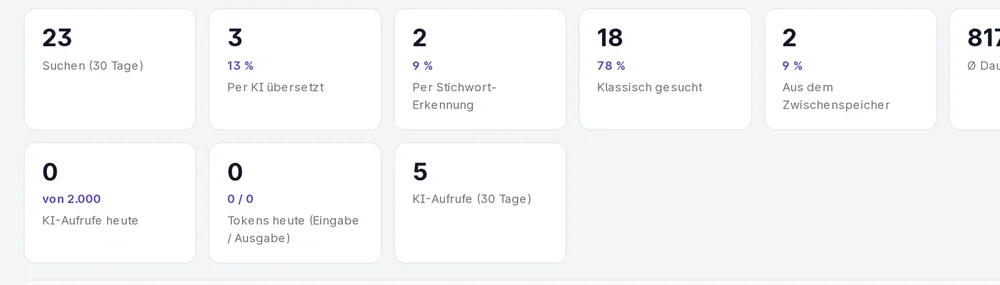
Suchen der letzten 30 Tage, davon per KI übersetzt, per Stichwort erkannt und aus dem Zwischenspeicher. Dazu die mittlere Dauer, Anfragen ohne Treffer und KI-Ausfälle mit Rückfall.
Optional wird ausgewertet, ob auf ein Ergebnis geklickt wurde: Klickrate, Klickposition und Suchen ohne jeden Klick. Letztere sind meist aufschlussreicher als die ohne Treffer.
Sagt dein Kunde "Beinkleid" und dein Shop "Hose", legst du eine Regel an. Die Synonyme stehen als Tabelle mit Test, und aus der Liste der Suchen ohne Treffer lässt sich direkt eine Regel erzeugen.
Einzelne Anfragen prüfst du im Suchtest - mit und ohne KI, je Verkaufskanal. Der Stapeltest nimmt bis zu 50 Anfragen auf einmal und zeigt, wie viele davon Treffer liefern.
Ein Paket für Shopware 6.6 und 6.7. Alle Einstellungen lassen sich je Verkaufskanal setzen, ein Kanal übernimmt sonst die Werte des Standards.
Anbieter, Modell, Schlüssel und Zeitlimit stellst du selbst ein - der Schlüssel bleibt in deinem Shop. Empfohlen sind die schnellen, günstigen Modelle, grössere bringen hier kaum Vorteile. Ohne Anbieter läuft nur die Stichwort-Erkennung.
Zwei Wege, derselbe Funktionsumfang - such dir aus, was besser zu deinem Setup passt.
Alle Preise netto zzgl. USt.
Lade die kostenlose Plugin Suite herunter und spiele sie im Admin ein, ganz ohne SSH. Darüber installierst und aktualisierst du das Plugin mit einem Klick. Die Lizenz kaufst du direkt bei uns, mit Rechnung von uns und Support direkt vom Entwickler.
Das Plugin wird im offiziellen Shopware Community Store gelistet. Installation und automatische Updates laufen dann über den Plugin Manager im Backend, die Abrechnung über deinen Shopware-Account. Sobald verfügbar, verlinken wir es hier.
Nein. Sie formuliert nur den Suchauftrag, gesucht wird im Shopware-Index. Was nicht im Shop ist, kann auch nicht erscheinen.
Dann übernimmt die Stichwort-Erkennung Farbe, Grösse, Preis und Sortierung. Die Suche funktioniert weiter, nur weniger fein.
Ja. Du wählst Anbieter und Modell selbst und hinterlegst deinen Schlüssel. Damit bleiben Kosten und Daten bei dir.
Ein kleiner Aufruf je Suche. Mit Zwischenspeicher, Tageslimit, Limit je Besucher und Bot-Ausschluss lässt sich das eng führen.
Ja. Geprüft von 6.6.0 bis zur aktuellen 6.6.10.28 und auf 6.7.
Standardmässig ja. Jeder Kanal kann eigene Werte bekommen und lässt sich jederzeit auf den Standard zurücksetzen.